
Panoul de control · prima pagină din BOCP
Toată firma pe o singură pagină, când intri în BOCP
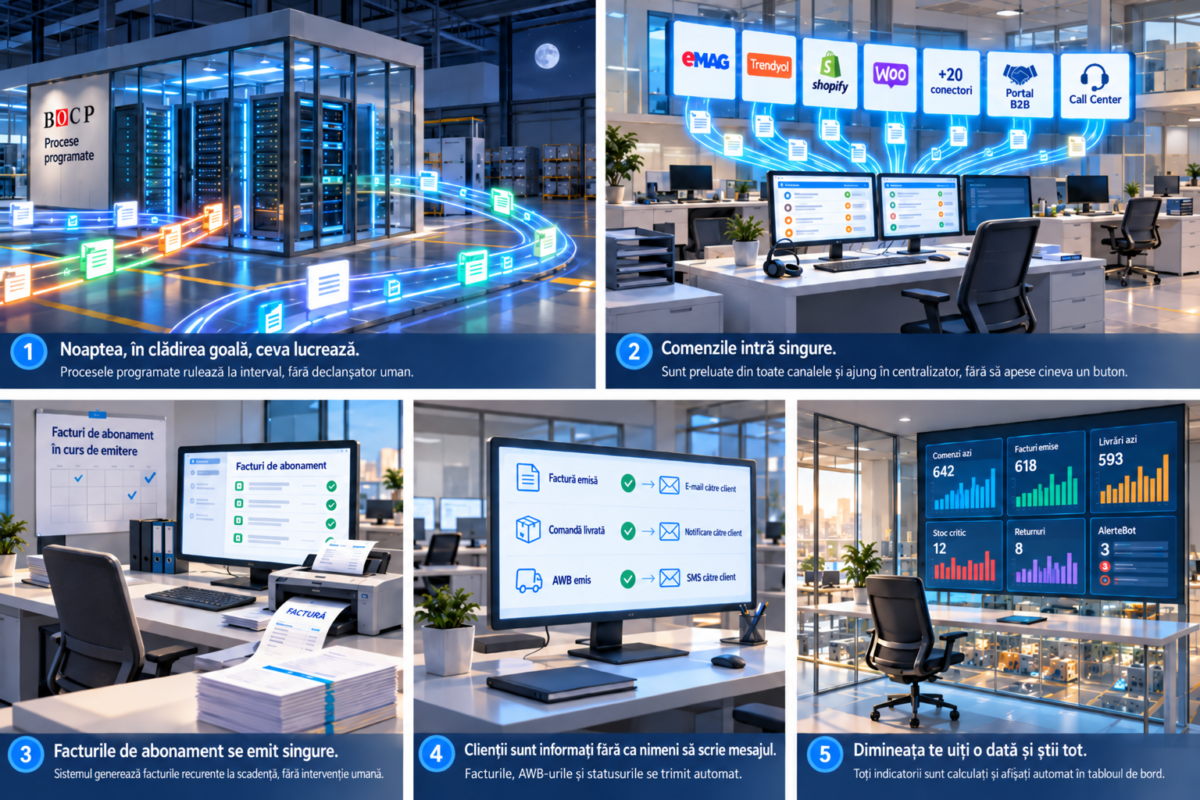
Vezi pe loc banii, comenzile din toate canalele, problemele și ce au făcut automat piloții. Fiecare utilizator vede doar ce are dreptul să vadă. Economisești timp: nu mai aștepți rapoarte.
Peste 30
de carduri, după modulele tale
12
indicatori în bara de sus, aleși de tine
2
rezumate pe email: zilnic și săptămânal
Ce rezolvă
Afli cum merge firma în câteva secunde
Panoul se deschide la autentificare, cu cardurile potrivite modulelor tale. Fiecare cifră duce în lista din modul, cu filtrul deja pus.
Economisești timp
Vânzările, încasările, TVA-ul estimat și comenzile sunt pe prima pagină. Nu mai ceri rapoarte și nu mai cauți prin module.
Mai puține erori, văzute la timp
Alertele de date, comenzile blocate, facturile e-Factura respinse și soldul de casă negativ apar pe panou, înainte să devină probleme.
Toate canalele, dintr-un singur loc
Comenzile din toate magazinele și marketplace-urile, pe stadii. Harta arată fiecare conector și ce trimite: stoc, prețuri, produse.
Control asupra informațiilor
Cifrele financiare le văd doar administratorii și cei cărora le dai dreptul. Estimarea de TVA se poate da separat.
Zona Bani
Banii firmei, fără rapoarte
Cardurile cu bani apar doar dacă ai modulul și dreptul să vezi date financiare.
Facturi
Valoarea facturilor emise azi, săptămâna, luna sau trimestrul acesta. O compari cu perioada precedentă sau cu aceeași perioadă de anul trecut, plus media ultimelor 6 perioade.
Vânzări și Vânzări pe puncte de lucru
Valoarea și numărul vânzărilor, din vânzări și din facturi. Dacă ai mai multe puncte de lucru, vezi și defalcarea pe fiecare.
Creanțe restante
Totalul restant, pe vechime: 0–30, 31–60, 61–90 și peste 90 de zile. Un clic deschide lista facturilor restante.
Încasări așteptate și plăți scadente
Ce ai de încasat de la clienți și ce ai de plătit furnizorilor în 7, 30 și 90 de zile, cu restanțele pe un rând separat.
Estimare TVA
TVA colectată, TVA deductibilă și suma de plată sau de recuperat, pe luna sau trimestrul curent. Poți separa România de OSS, și OSS pe țări. Este o estimare din documentele din ERP, nu înlocuiește decontul D300.
Sold registru de casă
Soldul curent pe fiecare punct de lucru și totalul. Un sold negativ este marcat, pentru că arată o înregistrare greșită.
Solduri registru bancă
Soldul fiecărui cont, după bancă și ultimele cifre din IBAN. Totalul se face separat pe fiecare valută, fără conversie.
Bani în tranzit
Rambursurile, plățile cu cardul online și creditele online înregistrate pe documente, dar încă neconfirmate prin decont.
Cheltuieli și evoluții
Cheltuielile lunii față de luna trecută și împărțirea lor pe categorii. Grafice pe 12 luni: evoluția vânzărilor și facturat față de încasat.
Două benzi rapide completează zona: Facturare (emise azi, de încasat în 7 zile, restanțe, e-Factura respinse) și Vânzări azi (valoare, număr de bonuri, cel mai activ canal).
Zona Operațiuni
Ce e de lucru azi, pe comenzi și stoc
Fiecare rând se deschide în lista potrivită, cu filtrul pus.
Comenzi pe stadii
Comenzile noi, în procesare și în livrare, plus cele blocate care cer intervenția ta.
Onorare comenzi — situație
Pentru administrator: toate comenzile, inclusiv cele cu lipsă de stoc, problemă la plată, blocate, onorate parțial sau cu necesar de achiziții.
Coadă picking
Pentru depozit: ce e de cules, erorile de picking și comenzile de ridicat de la sediu.
Stoc așteptat
Sosirile de marfă: restante, în 7 zile, în 8–30 de zile, mai târziu sau fără termen, plus articolele de pe planurile de recepție.
Abonamente de facturat
Câte abonamente se facturează în 7, 30 și 90 de zile. Îți spune și dacă facturarea automată a abonamentelor este oprită.
Sarcinile mele
Sarcinile de azi, cele întârziate și toate cele deschise.
Service
Pentru WorkManager: fișele aflate în service, cele întârziate și durata medie de reparație din ultimele 30 de zile.
Indicatori și grafice
Indicatorii tăi, comparați corect
Bara de indicatori
Până la 12 indicatori în partea de sus, cumulat pe săptămână, lună sau trimestru, cu diferența față de baza aleasă. Îi alegi dintr-o listă cu căutare. Apar doar indicatorii modulelor pe care le ai.
Grafice de comparație
Până la 10 indicatori, zi cu zi, pe lună sau săptămână. Linie pentru cumulat, bare pentru fiecare zi. Poți adăuga aceeași perioadă de anul trecut ca a treia serie.
Harta BOCP Cloudsales
Pentru firmele care vând pe canale: fluxul de la furnizori și feed-uri, prin stoc și catalog, la canalele de comenzi, facturi, AWB și încasări. Nodurile roșii au alerte active. Un clic deschide modulul.
Propune un element nou
Dacă îți lipsește un indicator, îl ceri direct din panou. Cererea ajunge la echipa BOCP ca tichet.
Comparație corectă. O lună în curs se compară cu aceleași zile din perioada de comparație, nu cu o lună întreagă.
Culoarea urmează sensul bun. Vânzările în creștere sunt verzi, cheltuielile în creștere sunt semnalate ca negative.
Fără procente inventate. Dacă baza de comparație e zero sau încă nu e calculată, cardul o spune.
Zona Atenție
Ce are nevoie de tine acum
Coloana din dreapta strânge ce cere o acțiune.
Alerte de date
Alertele AlertoBot active, cele urgente primele. Fiecare vine cu soluția propusă, iar „Vezi toate” deschide lista completă.
Piloții azi
Pentru fiecare pilot activ: câte acțiuni a făcut azi și câte probleme are deschise. Un clic deschide pagina pilotului.
Noutăți în aplicație
Ultimele actualizări BOCP. Ascunzi modulele care nu te interesează.
Pe cardurile cu o valoare poți seta un prag de alertă, minim sau maxim. Când pragul e depășit, cardul este marcat.
Personalizare per utilizator
Fiecare își aranjează panoul
Alegerile tale nu schimbă panoul colegilor. Poți reveni oricând la setările implicite.
Activezi, ascunzi și ordonezi cardurile din „Personalizează”, pe fiecare zonă. Muți și zonele: Indicatori, Bani, Operațiuni, Context.
Perioada pe fiecare card: azi, săptămâna, luna sau trimestrul, după card. Alegerea se păstrează de la o zi la alta.
Baza de comparație: perioada precedentă sau aceeași perioadă de anul trecut, pe un card sau pe toate deodată.
Bare sau linie pe graficele care permit ambele.
Praguri de alertă, minim și maxim, pe cardurile cu valoare.
Setări implicite după rol. Administratorul primește din start cardurile financiare și situația comenzilor; ceilalți utilizatori, de exemplu, coada de picking.
Cifre proaspete. Fiecare card își reîmprospătează cifrele la câteva minute, între 5 și 60, după card. Butonul de pe card le recalculează imediat.
Rezumatul pe email
Indicatorii vin la tine, fără să intri în BOCP
Două rezumate independente, fiecare cu conținutul lui. Cifrele se opresc la ziua de ieri, ultima zi încheiată.
Rezumatul zilnic
Pentru fiecare indicator: ieri, cumulat pe lună și diferența față de aceeași perioadă a lunii trecute.
Rezumatul săptămânal
Ultimele 7 zile încheiate, diferența față de cele 7 zile anterioare și cumulatul lunii. Se trimite luni, sâmbătă sau duminică, după setarea contului.
Conținut: indicatorii din bara ta de sus, plus până la 12 indicatori suplimentari doar pentru email, aleși separat pentru fiecare rezumat.
Raportul piloților: pentru piloții aleși, acțiunile din perioadă, problemele noi și cele încă deschise.
Previzualizare: vezi emailul exact cum va pleca, înainte să-l activezi.
Administratorul vede lista tuturor utilizatorilor, pornește sau oprește rezumatul fiecăruia și vede data ultimei trimiteri. Modificările pe contul altui utilizator intră în jurnalul de setări.
Drepturi
Fiecare vede doar ce are voie
Panoul se poate deschide pentru toată echipa, fără să arăți cifrele financiare tuturor.
Cardurile unui modul apar doar dacă firma are modulul și utilizatorul are acces la el.
Datele financiare (vânzări, facturi, casă, bancă, cheltuieli) le văd administratorii și cei cu dreptul „Vede datele financiare”.
„Vede estimarea de TVA” deschide doar cardul de TVA. E util, de exemplu, pentru cei de la achiziții.
Drepturile se dau din „Personalizează”, pe grupuri sau pe utilizatori, de către administrator.
La abonamente, numărul îl văd toți cei cu modulul. Valoarea o văd doar cei cu drept financiar.
Aceleași reguli se aplică indicatorilor din bara de sus și rezumatului pe email.
Piloții care lucrează aici
Angajații virtuali raportează pe panou
Cardul „Piloții azi” arată ce a făcut fiecare pilot activ și ce probleme are deschise. Același raport poate veni și pe email.

Pilot Comenzi
„Preiau comenzile din toate canalele, le verific și rezerv stocul. Când comanda e rezervată complet, emit Vânzarea din magazia potrivită.”
Pe panou: comenzile lui apar în „Comenzi pe stadii” și pe hartă; cele blocate, la intervenție.
Cum îl obții: gratuit cu Comenzi online sau eMAG.

Pilot Facturare
„Emit factura după fiecare vânzare, la momentul ales: imediat sau după picking. O trimit la ANAF și clientului și spun ce n-am putut factura.”
Pe panou: facturile lui intră în cardurile Facturi și Facturare; facturile e-Factura respinse apar separat.
Cum îl obții: gratuit cu Facturi fiscale.

Pilot Catalog
„Țin catalogul de produse identic în ERP și în toate magazinele și marketplace-urile: stoc, prețuri, produse noi, categorii.”
Pe panou: harta arată, pe fiecare conector, ce se trimite: stoc, prețuri, produse.
Cum îl obții: gratuit cu Comenzi online.

Pilot AWB
„Emit AWB-ul pentru fiecare vânzare pregătită, aleg curierul potrivit după reguli și chem curierul la ora stabilită.”
Pe panou: harta arată AWB-urile emise, nepreluate de curier, și pe cele aflate în tranzit.
Cum îl obții: gratuit cu AWB.

Pilot Imprimare
„Trimit la imprimanta potrivită, în clipa în care apar, facturile, AWB-urile și listele de picking.”
Pe panou: tipăririle de azi și problemele deschise apar în „Piloții azi”.
Cum îl obții: gratuit cu Facturi, AWB sau Picking.

Pilot Achiziții
„Când unei comenzi îi lipsește marfă, pun produsele pe necesarul de achiziție și, dacă regula canalului cere, fac comanda la furnizor.”
Pe panou: necesarul de achiziții apare pe hartă și în situația comenzilor; marfa comandată, în „Stoc așteptat”.
Cum îl obții: inclus în modulul CRM Achiziții.

Pilot Producție
„Când o comandă cere un produs cu rețetă care nu e pe stoc, îl fac din componente, prin bon de conversie sau prin fișă de producție.”
Pe panou: acțiunile și problemele lui apar în „Piloții azi” și în rezumatul pe email.
Cum îl obții: inclus în modulul CRM Producție.

Pilot Transferuri
„Când marfa pentru o comandă e în altă magazie, fac cererea de transfer.”
Pe panou: acțiunile și problemele lui apar în „Piloții azi” și în rezumatul pe email.
Cum îl obții: cu abonament.

Pilot Taskuri
În curândVa crea automat sarcini, de exemplu la expirarea garanțiilor.
Mai departe
Panoul face parte din BOCP
Cifrele vin din aceleași comenzi, facturi și stocuri pe care le folosești zilnic.
CloudSales ERP
Comenzi online, marketplace, AWB, facturare și piloți, într-un singur sistem.
Facturare — CloudBill
Facturi emise automat din comenzi, în masă sau manual, cu e-Factura.
Gestiune — stocuri
Stoc pe fiecare punct de lucru, recepții, inventar, loturi și transferuri.
Întrebări frecvente
Ce ne întreabă clienții despre panou
Trebuie configurat panoul înainte să fie util?
Nu. Panoul pornește cu un set de carduri ales după modulele active și după rol: administratorul vede din start și cardurile financiare. Personalizarea e opțională și o faci oricând.
Cât de des se actualizează cifrele?
Fiecare card își reîmprospătează cifrele la câteva minute, între 5 și 60 de minute, după card. Butonul de reîmprospătare de pe card le recalculează imediat.
Toți utilizatorii văd aceleași cifre?
Nu. Fiecare își aranjează propriul panou. Cardurile unui modul apar doar celor care au acces la modul, iar datele financiare doar administratorilor și celor cu dreptul „Vede datele financiare”.
Pot primi indicatorii pe email?
Da. Există un rezumat zilnic și unul săptămânal, independente. Fiecare conține indicatorii din bara de sus, plus până la 12 indicatori suplimentari și, opțional, raportul piloților.
De ce rezumatul pe email se oprește la ziua de ieri?
Pentru că emailul pleacă dimineața, când ziua în curs nu are încă date. Așa, toate coloanele și comparațiile acoperă zile încheiate.
Estimarea de TVA înlocuiește decontul?
Nu. Cardul arată TVA colectată, TVA deductibilă și suma de plată sau de recuperat, din documentele din ERP. Este o estimare informativă și nu înlocuiește decontul D300.
Pot compara cu anul trecut?
Da. Pe fiecare card cu comparație alegi perioada precedentă sau aceeași perioadă de anul trecut. Poți aplica alegerea pe toate cardurile deodată.
Costă ceva panoul de control?
Panoul de pe prima pagină este inclus pentru toate conturile. Panourile de control din module, de exemplu Facturi, Vânzări, Service sau Agendă, fac parte din pachetul de analitice avansate.
Ce fac dacă îmi lipsește un indicator?
Îl ceri din cardul „Propune un element nou” de pe panou. Cererea ajunge la echipa BOCP ca tichet.
Începe astăzi
Vezi firma ta pe o singură pagină
Testezi gratuit și stabilim o întâlnire online în care îți arătăm panoul pe datele tale.